01. 프로젝트 구축
1) 레벨과 그리드를 작성할 떄, cad 파일을 숨기지 않아야 한다고 알고 있는데 작성할 때 너무 눈에 거슬려서요. CAD파일을 MOVE로 옆으로 두어도 괜찮은가요??
-----------------------------------------------------------------------------------------
02. 구조 모델링
1) 작성조건에 보에서 철골 보 - 슬라브 하단으로 되어있는데, 해당 문제에는 철골 보가 없으니 넘어가도 되는건가요??
2) 구조 벽을 작성할 때, 위치선은 항상 "마감면-내부" 를 선택해야하나요?
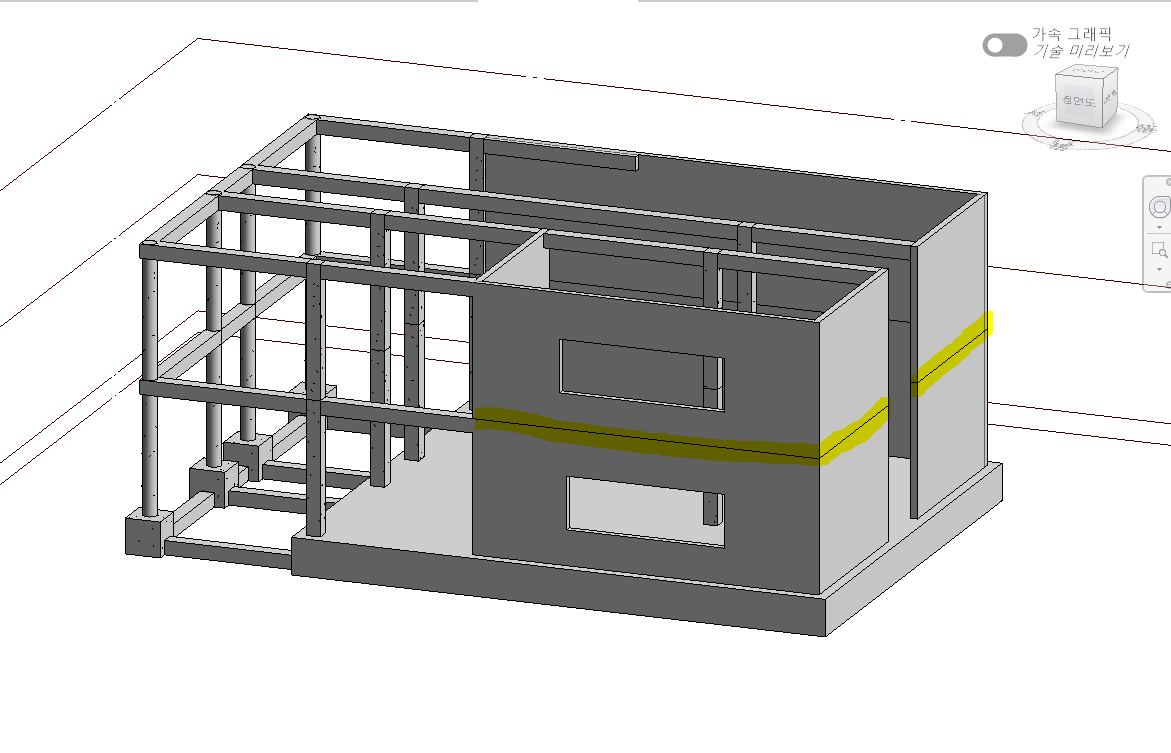
3) 구조 벽 모델링 완료 후 답안과 비교해보니, 제 모델은 1층과 2층 벽체가 만나는 지점에 가로선이 보입니다.
구속조건 (베이스 1F, 상단 2F / 베이스 2F, 상단 지붕)은 정확히 맞췄습니다. 시험 채점 시 이렇게 경계선이 보이는 상태로 제출해도 수량이나 감점 등에 문제가 없는지 알고 싶습니다.
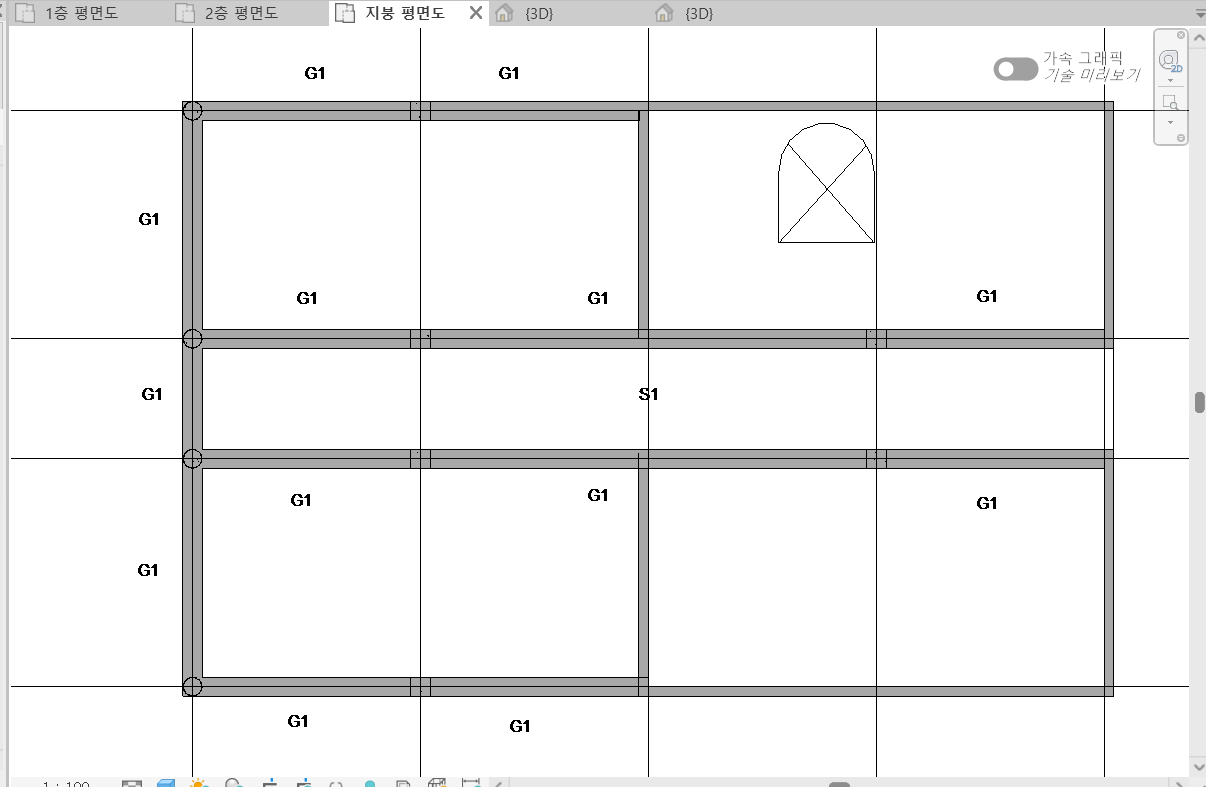
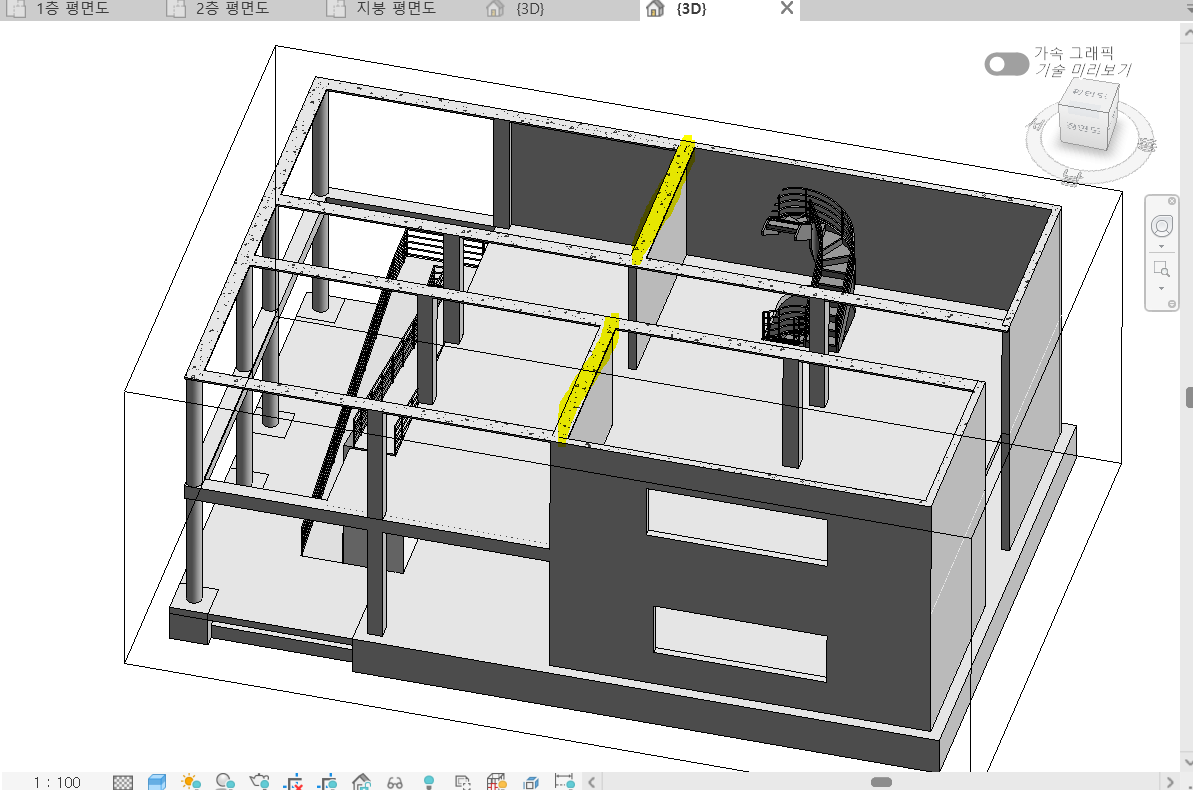
4) 답안에는 다음 그림처럼 지붕층에 구조 보가 있는데요. 지붕 평면도를 보면 보는 나와있지 않습니다. 어떤 것이 맞는건가요??
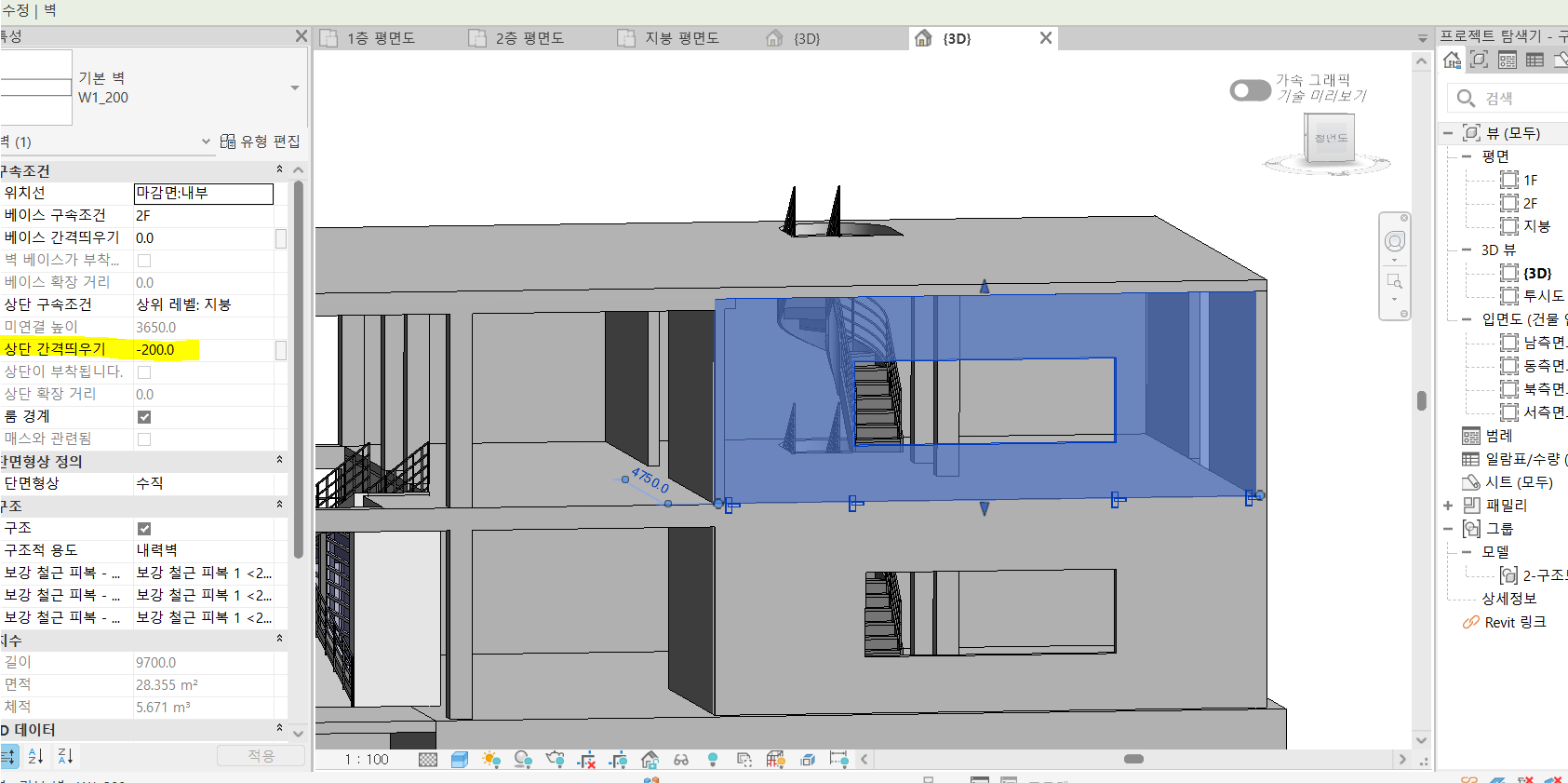
5) 문제에 구조 벽에 대하여 <외벽 - 레벨~레벨, 내벽 : 슬라브 상단~슬라브 하단> 이라고 되어있습니다.
그런데 답안에는 2층 모든 외벽의 상단 간격띄우기가 -200으로 되어있습니다. 이유가 무엇인가요?
7) 구조 바닥을 그릴 때, 외벽의 외곽선을 따라 그리는 것이 아닌가요?? 답안에는 다음 그림처럼 외벽의 내부선을 따라 그려져있습니다. 무엇이 맞는건가요??
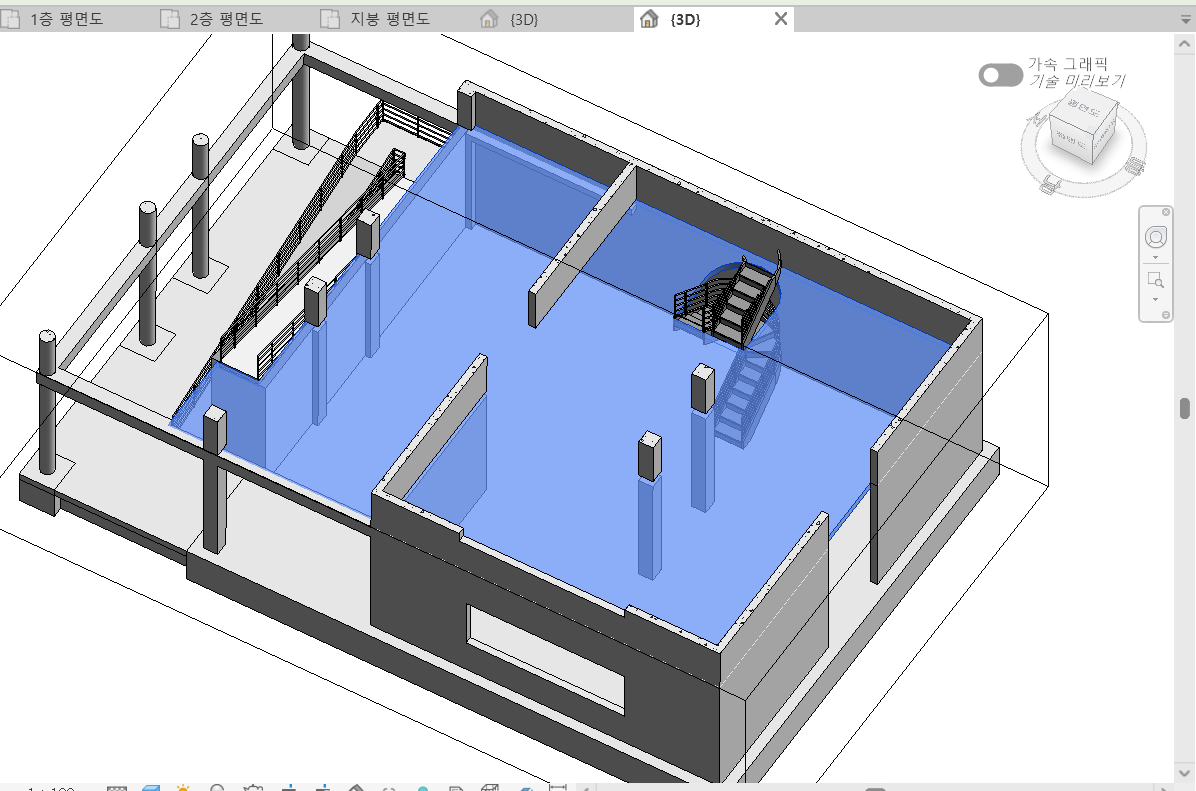
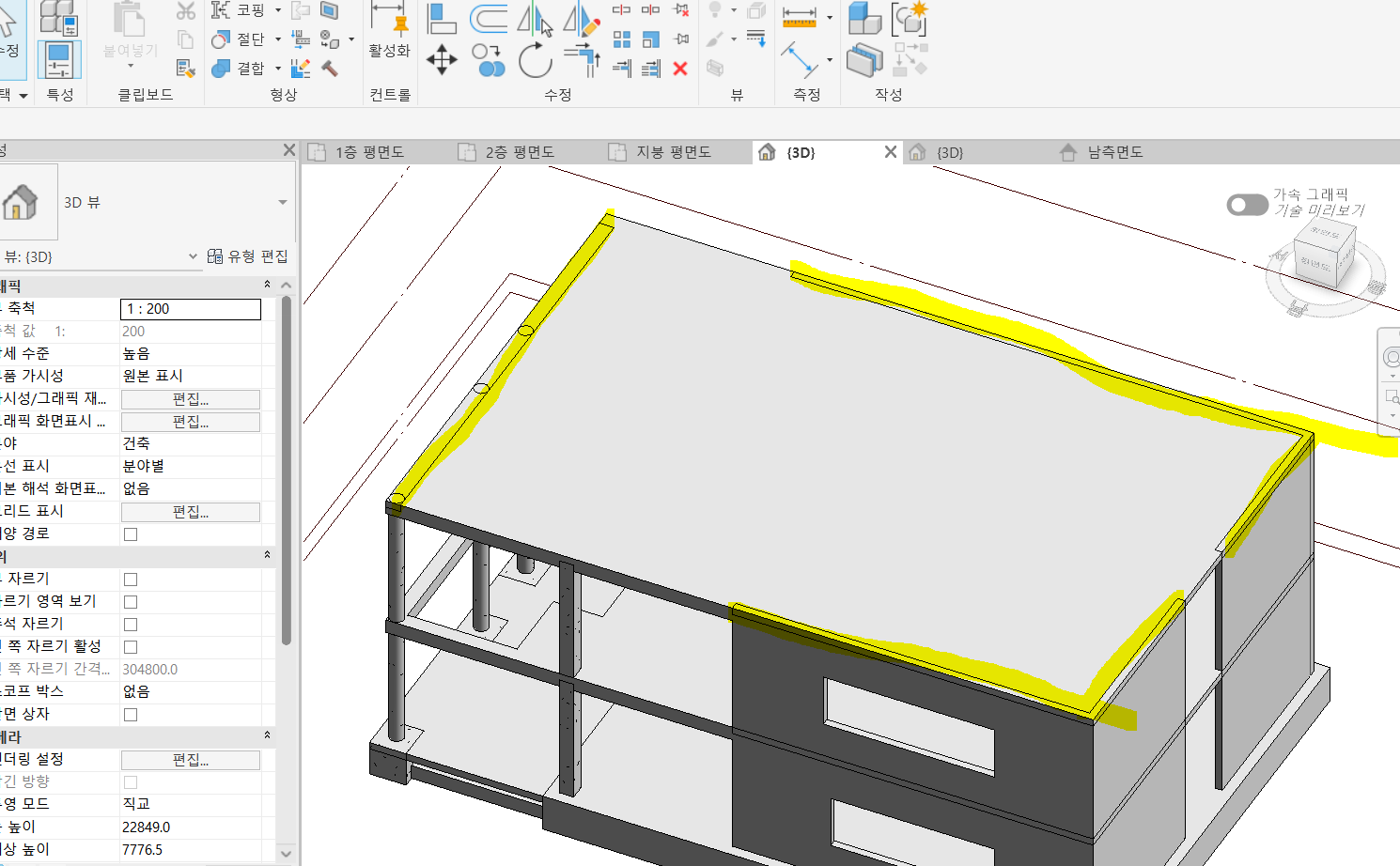
8) 지붕 구조 바닥을 작성하였는데, 답안과 다르게 모델링에서 그림과 같이 보와 기둥의 윤곽선이 보입니다. 레벨과 높이 간격띄우기도 알맞게 입력했습니다.
채점 기준과는 무관한 것인가요??
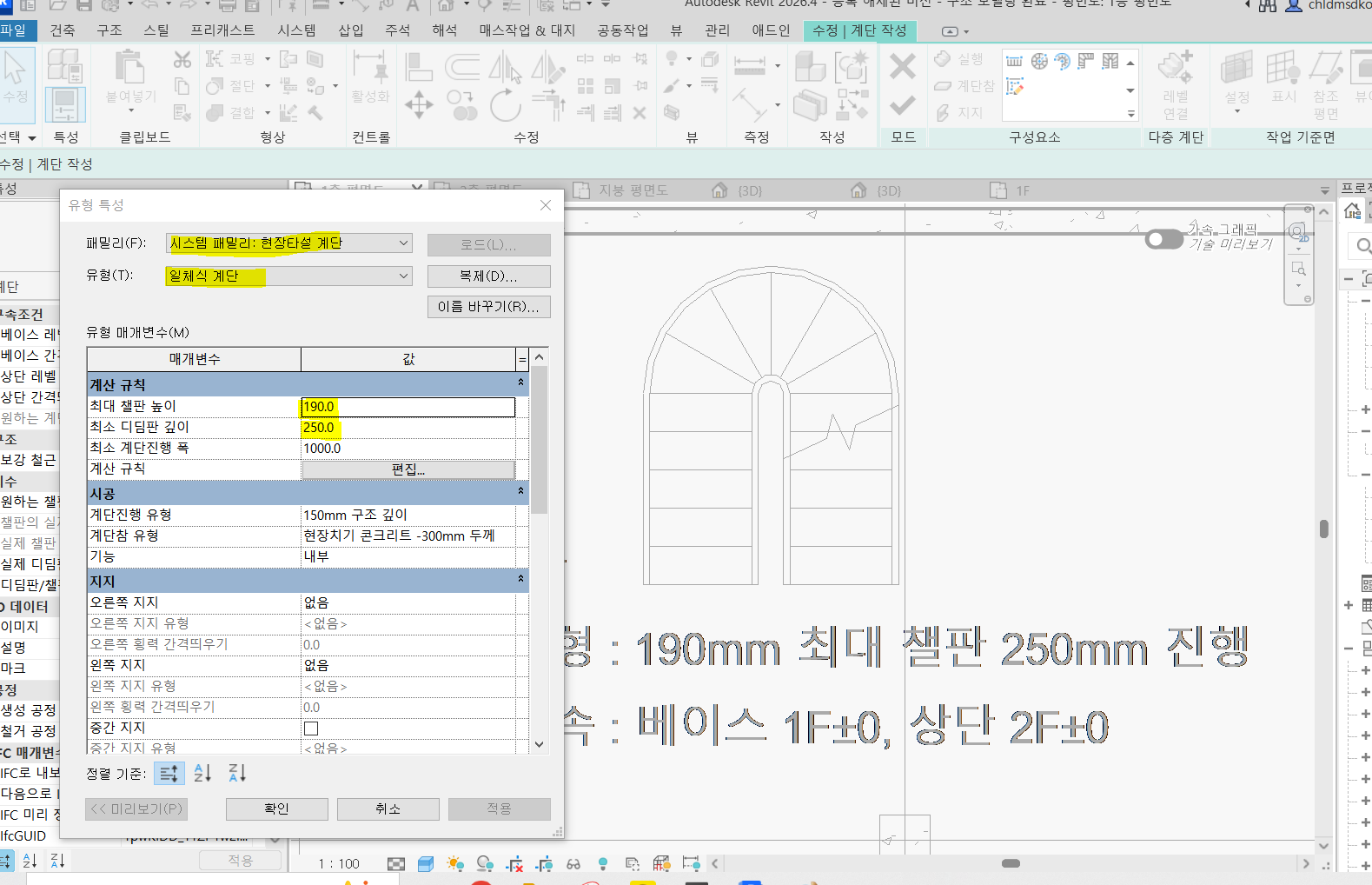
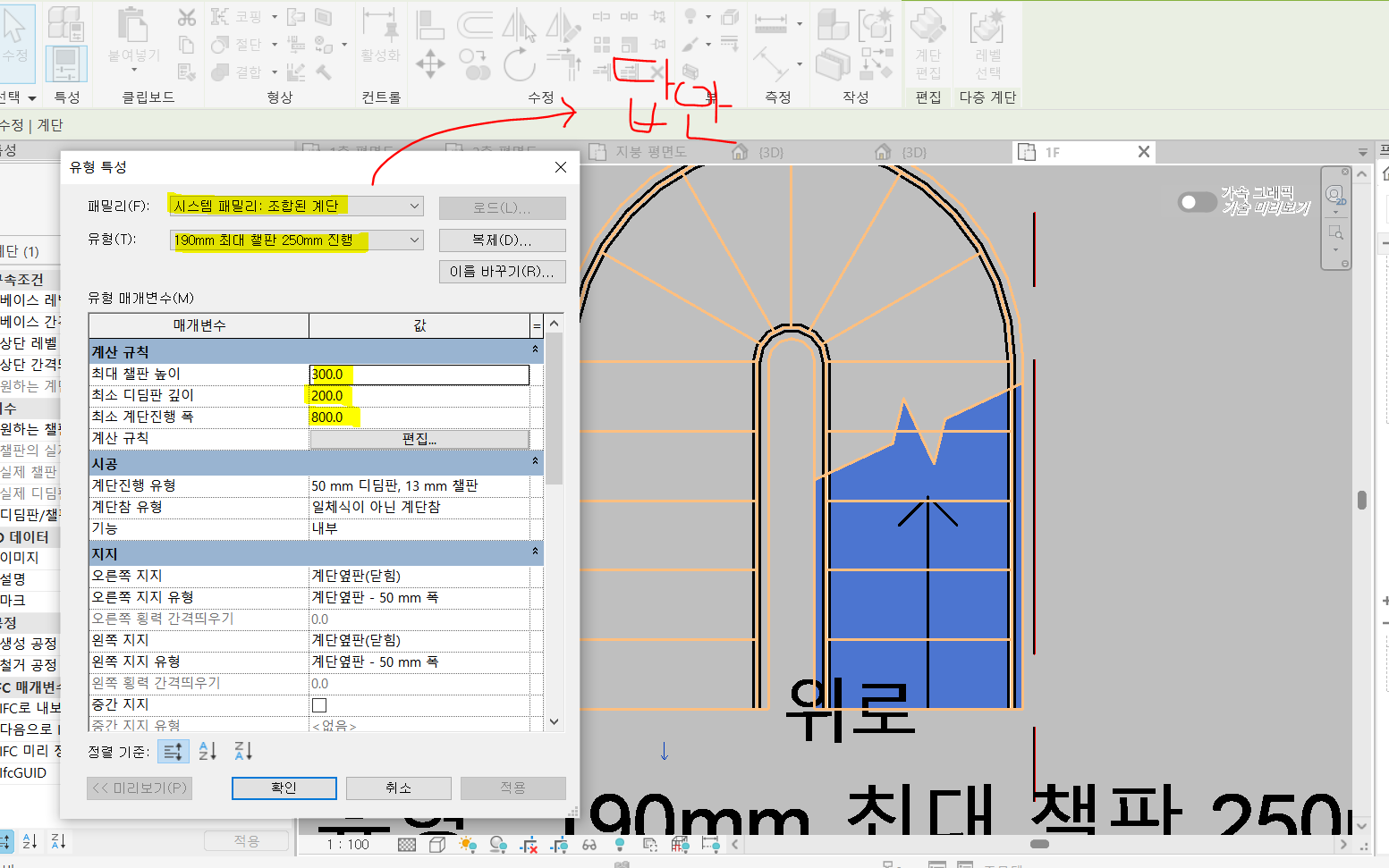
9) 계단을 작성 시 문제에는 <패밀리 및 유형 : 현장타설 계딴 - 일체식 계단> 이라고 되어있습니다. 그럼 특성에서 현장타설 계단- 일체식 계단을 누르고 유형 편집에서 최대 챌판 높이와 최소 디딤판 깊이를 누르는 것이 아닌가요??
답안에는 왜 특성에서부터 190mm 최대 챌판 250mm 진행을 선택하고 최대 챌판 높이, 최소 디딤판 깊이, 최소 계단진행 폭이 저렇게 되는 것인지 궁금합니다.
제가 작성한 답안과, 제공해주신 답안 첨부합니다.
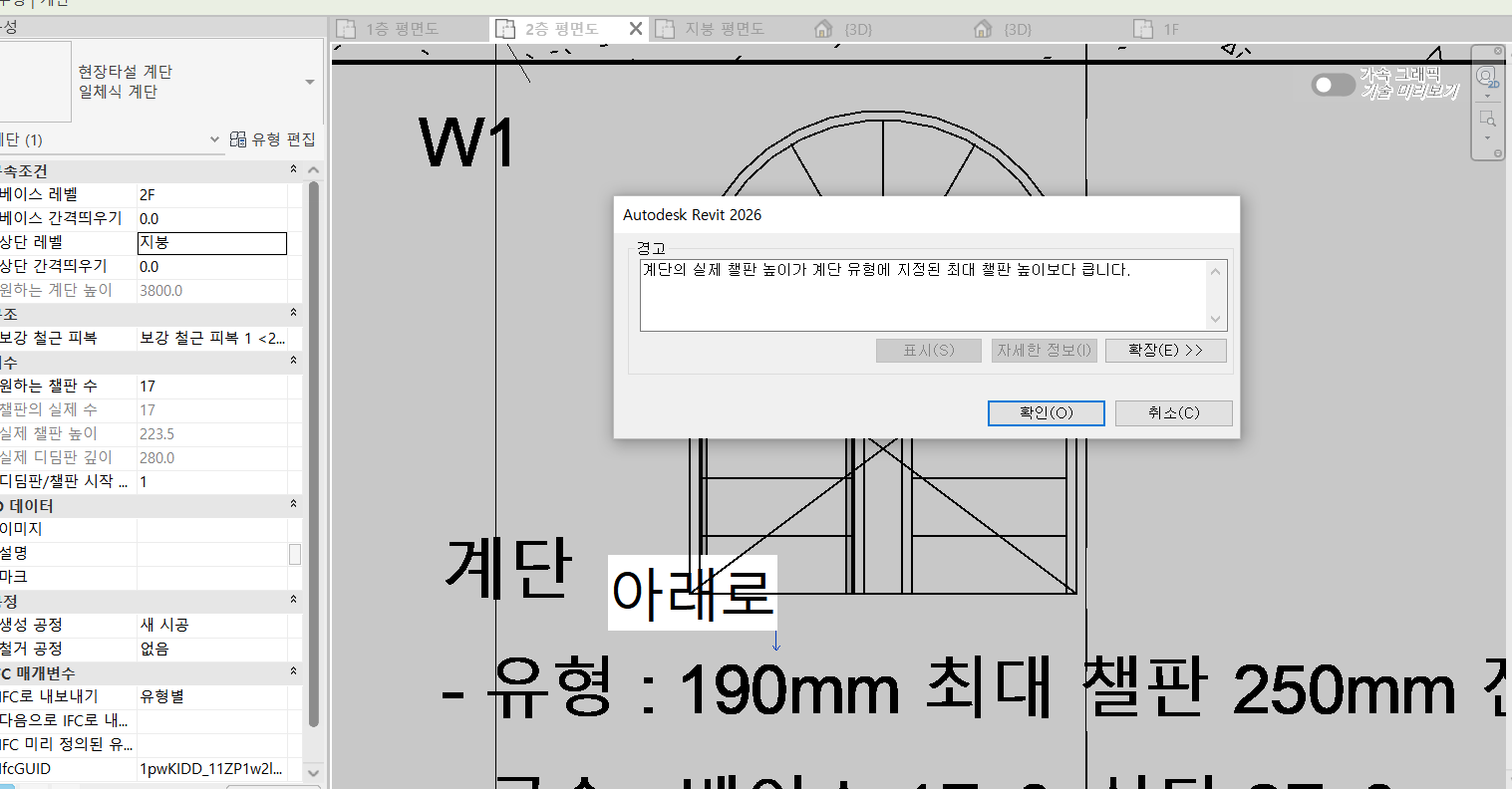
9) 다음과 같은 창은 무시하면 되는 것인가요?
-----------------------------------------------------------------------------------------
03. 도면 작성하기
1) 뷰 템플릿 작성에서 비주얼 스타일 은선으로 바꾸는 것은, 다음 그림과 같이 모델 화면 표시 > 스타일 > 은선으로 바꿔주는 것이 맞나요??
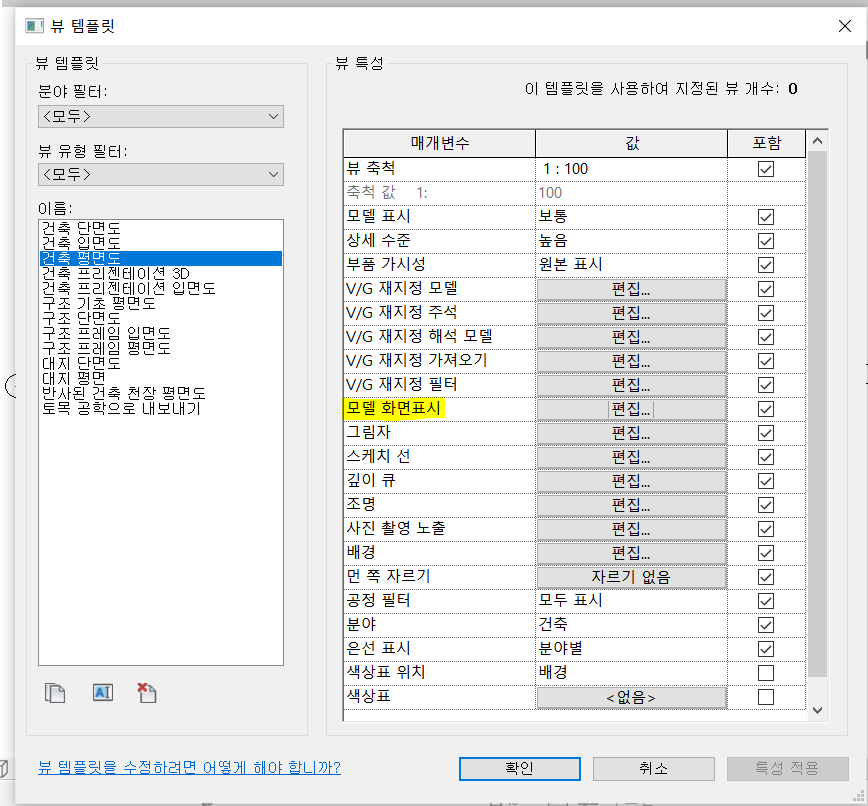
2) 그렇다면 "자르기 영역 숨기기"는 어디에 있는것인가요??
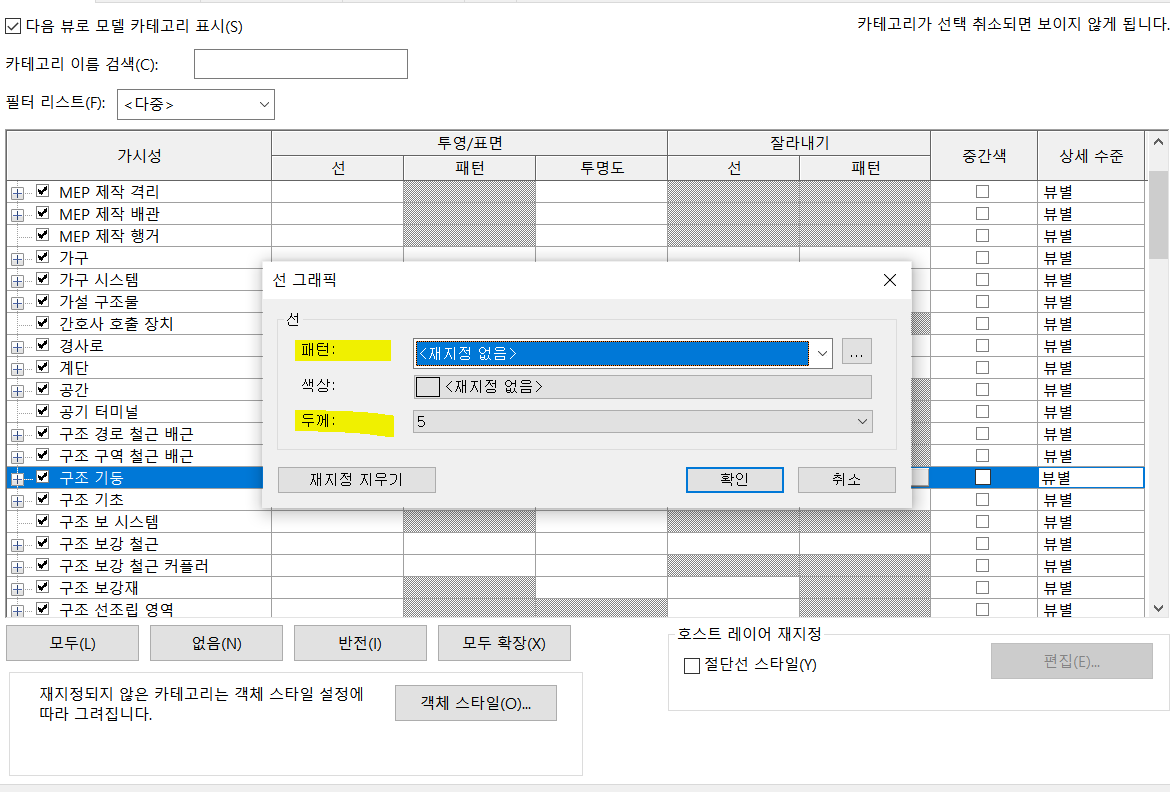
3) 가시성/그래픽 설정은 뷰 템플릿 > 뷰 특성 > V/G 재지정 모델 > 편집 에서 설정하는 것이 맞나요?? 그리고 패턴과 색상은 "재지정 없음"으로 면 되는 것인가요??
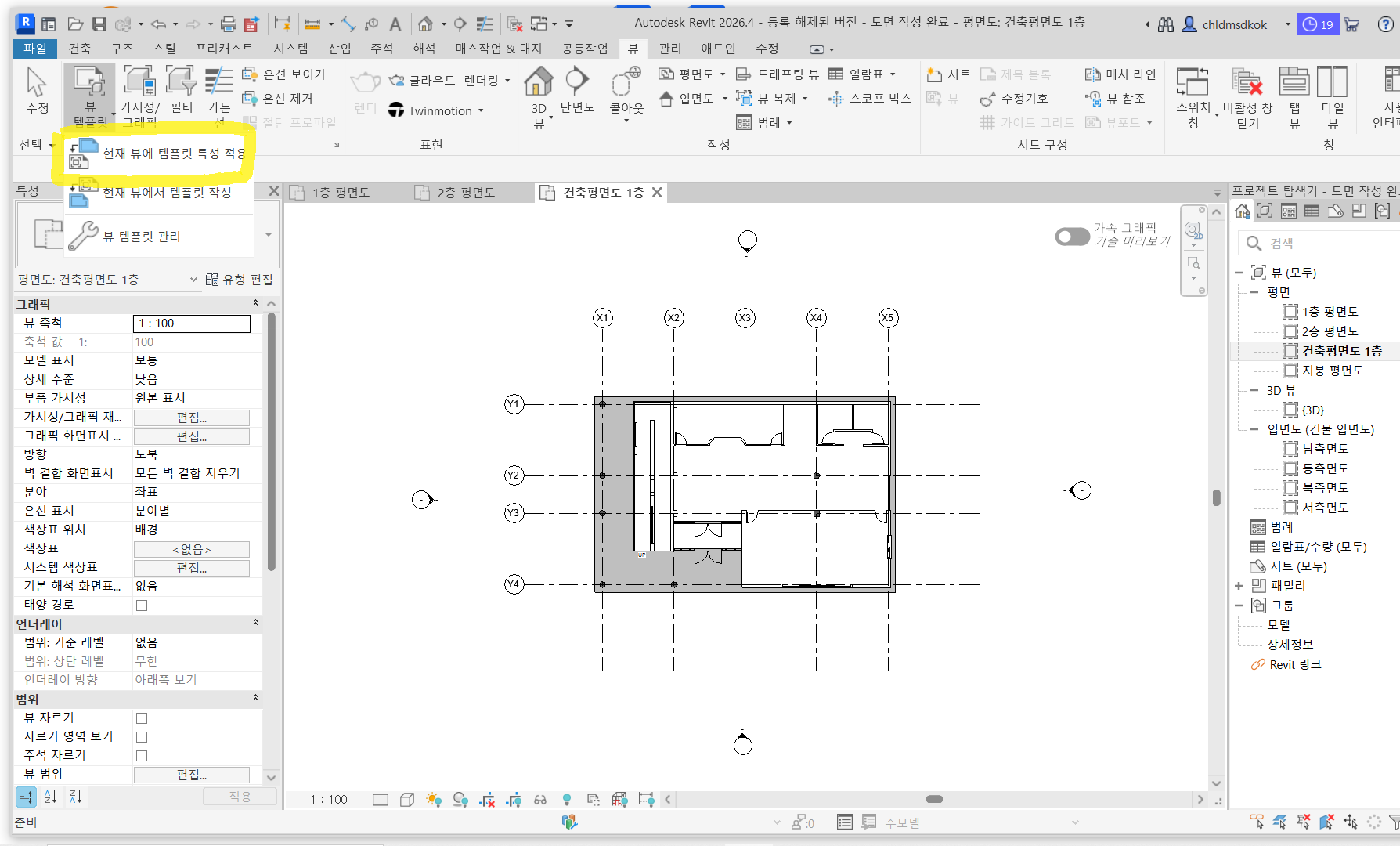
4) 뷰 템플릿 적용 : 작성한 건축 평면도 템플릿을 현재 뷰에 템플릿 특성 적용 이라고 되어있는데, 뷰 템플릿에서 '현재 뷰에 템플릿 특성 적용' 누르면 되는 것인가요??
5) 룸 색상표는 건축평면도 1층에 뷰 템플릿을 적용하기 전에 만드는 것인가요? 아니면 후에 만드는 것인가요?
6) 1층 평면도를 보면 룸 작성한 것이 안보이는데, 일일히 클릭해서 어떤 룸인지 이름을 확인하고, 건축평면도에 룸을 작성해야하나요?
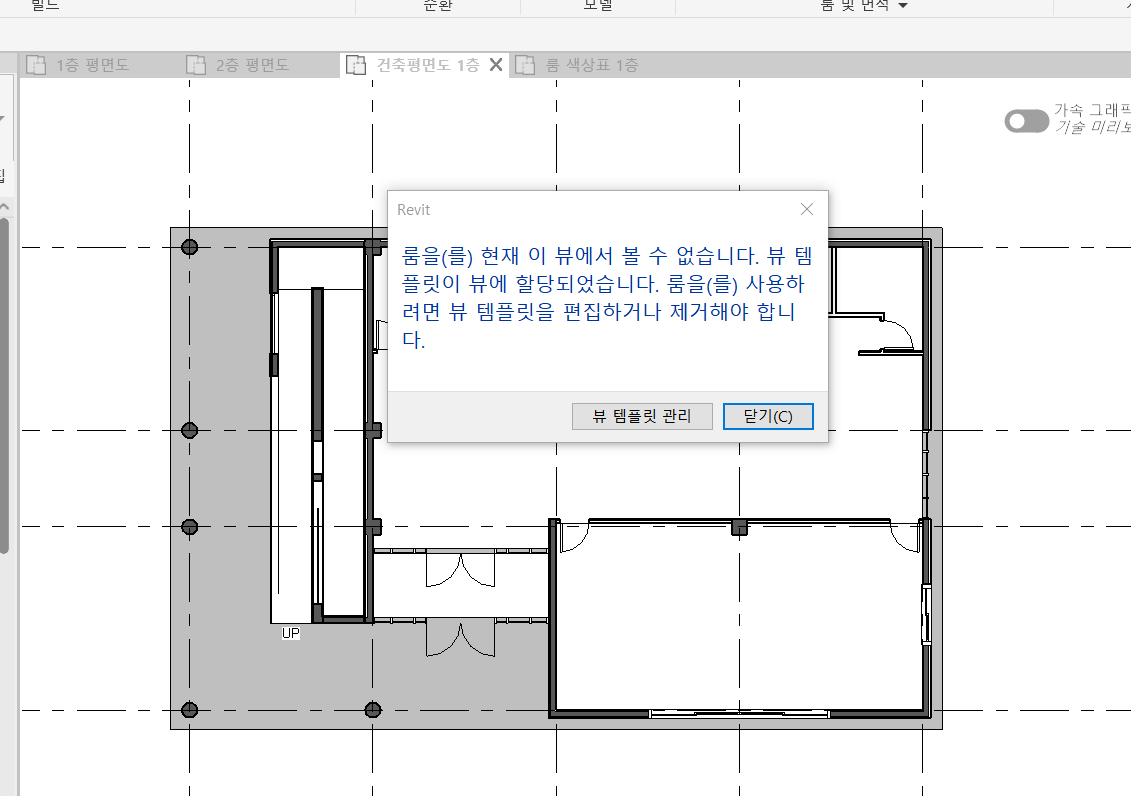
7) 건축평면도 1층에 룸태그를 하려고 하는데, 다음 창이 뜹니다. 닫기를 누르고 룸을 클릭하니 이미 작성된 룸이 있다는 식으로 경고창이 뜹니다. 어떻게 해야하나요?? 답안에는 각 실별로 룸이 있어서요.
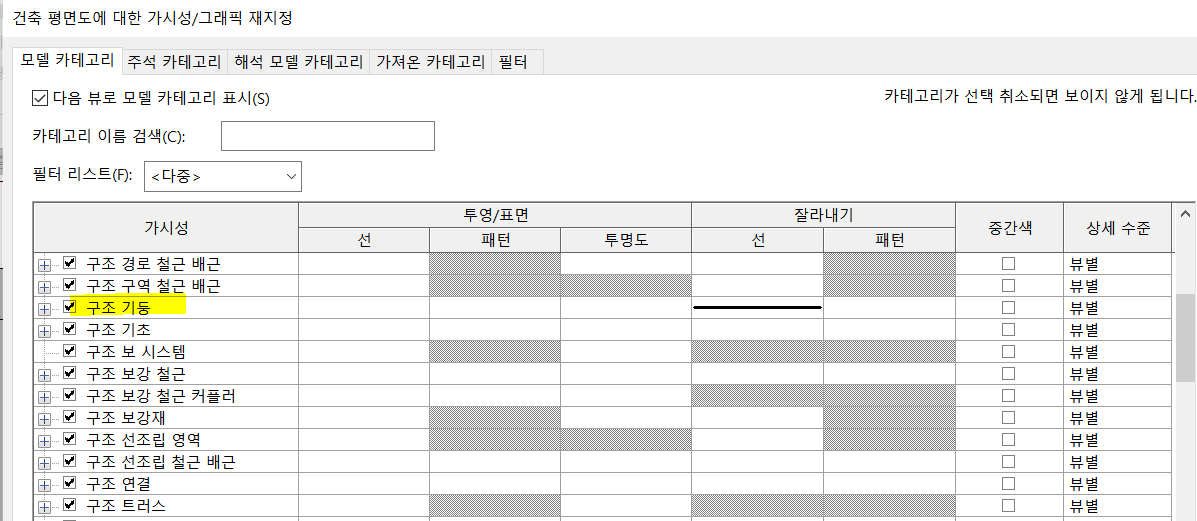
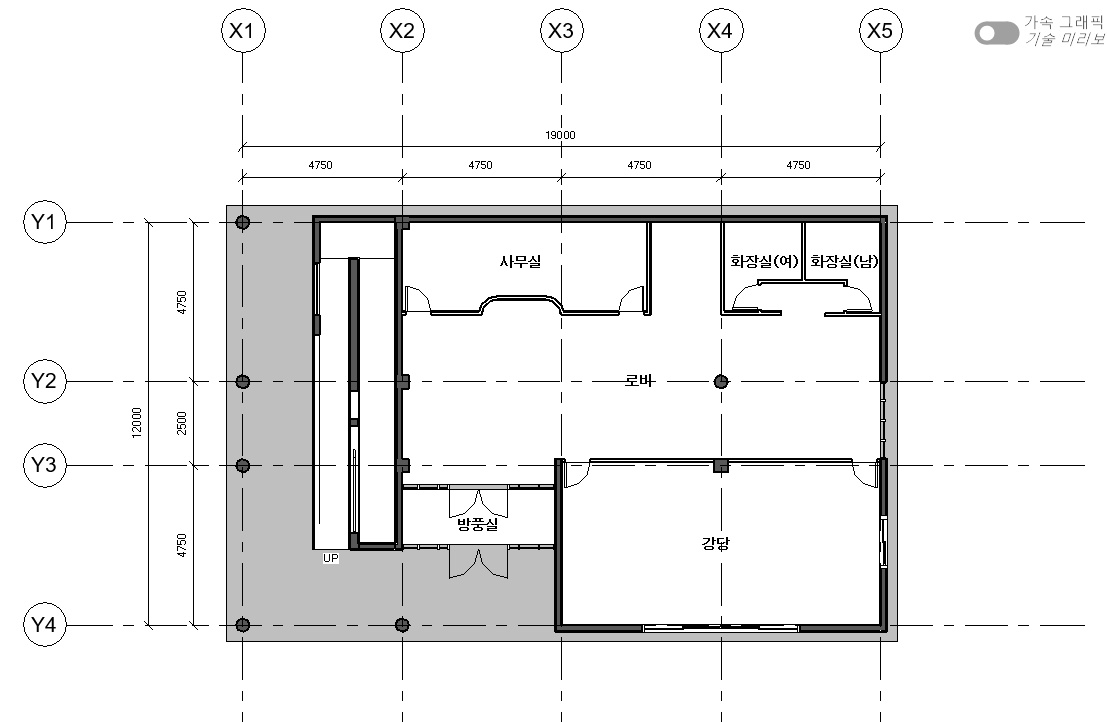
8) 제가 작성한 건축평면도 1층과 답안이 조금 다른 것 같습니다. 구조 기둥과 벽의 잘라내기 선의 두께 문제인 것 같은데,, 다음과 같이 잘입력은 했습니다. 어떤 것이 잘못된 것인가요??

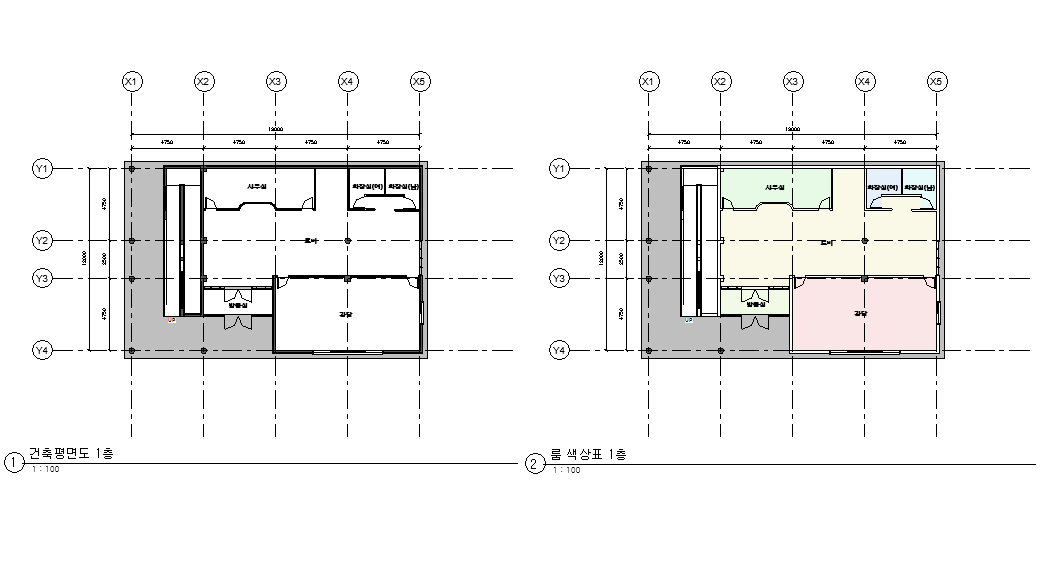
9) 시트작성 완료한 것인데, 이렇게 하는게 맞을까요?
-----------------------------------------------------------------------------------------
04. 수량산출 및 시각화
1) 일람표에서 계산된 매개변수 추가 시, 다음 그림처럼 유형에도 "면적"을 입력해야 하나요?? 그리고 수식도 저렇게 작성하는 것이 맞나요??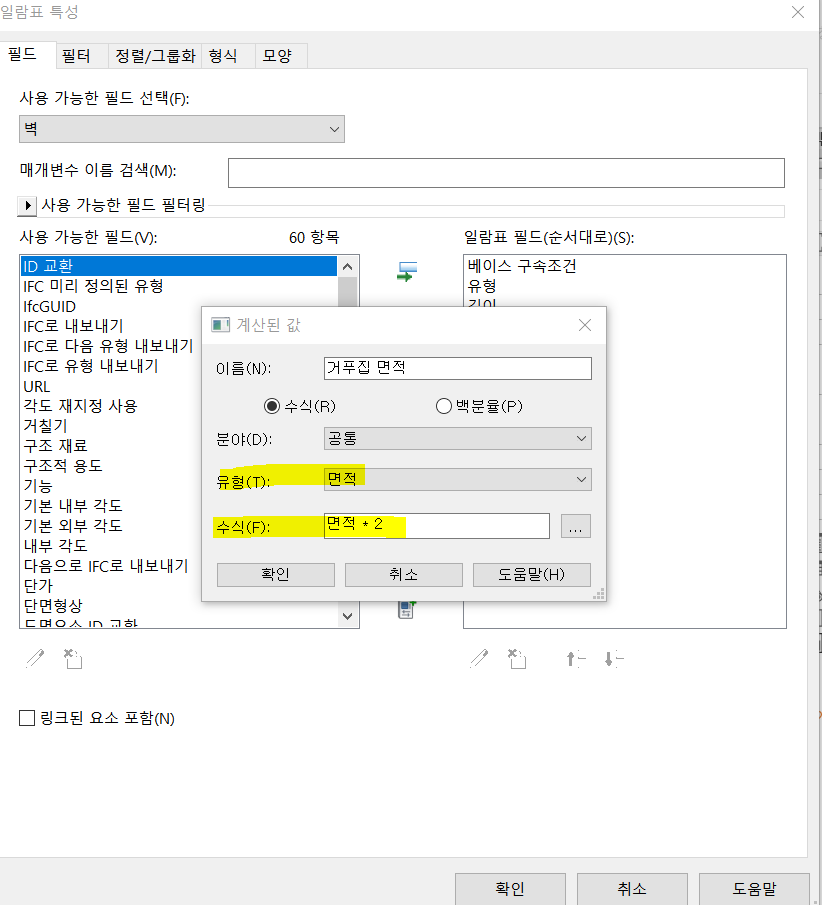
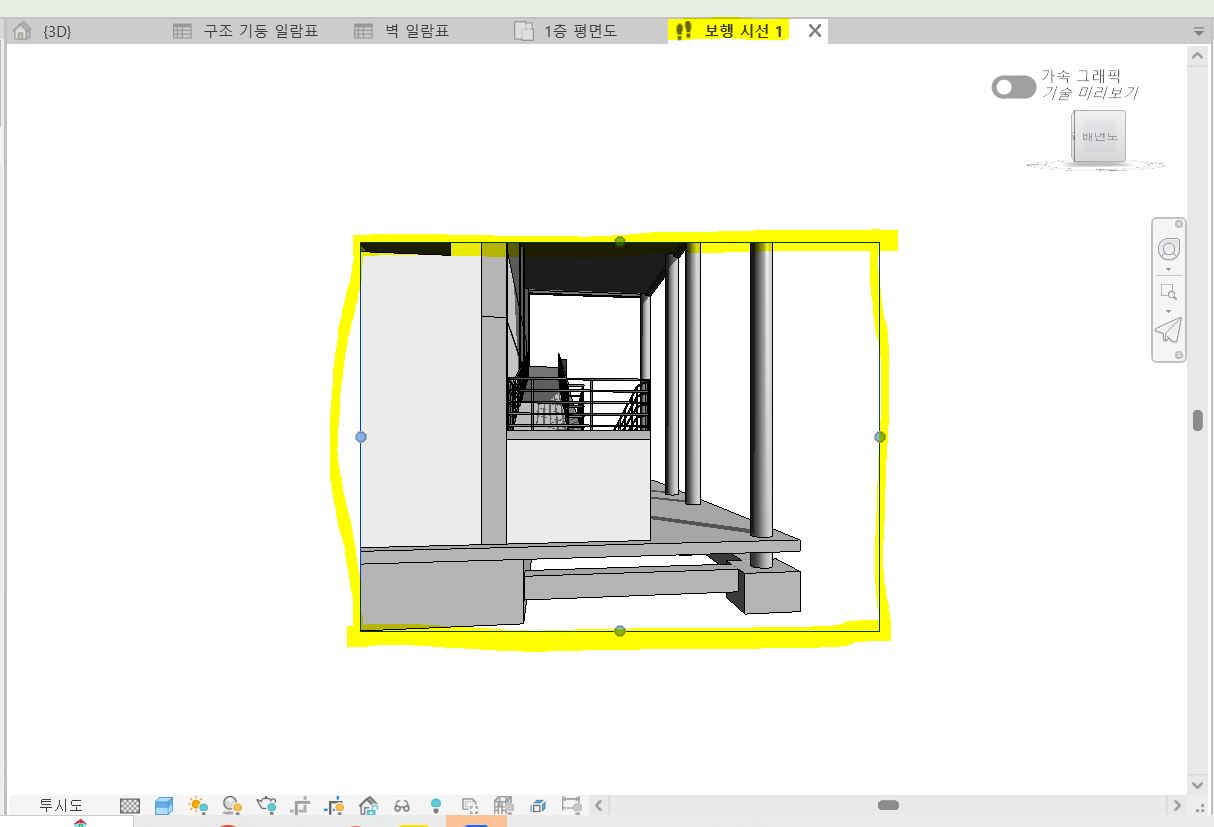
2-1) 보행시선에서 따로 뷰의 이름을 지정하지 않으면 그림과 같이 자동으로 생성된 이름으로 둬도 되는건가요??
2-2) 저렇게 네모표시한 크기를 늘리거나 줄여도 상관없나요??
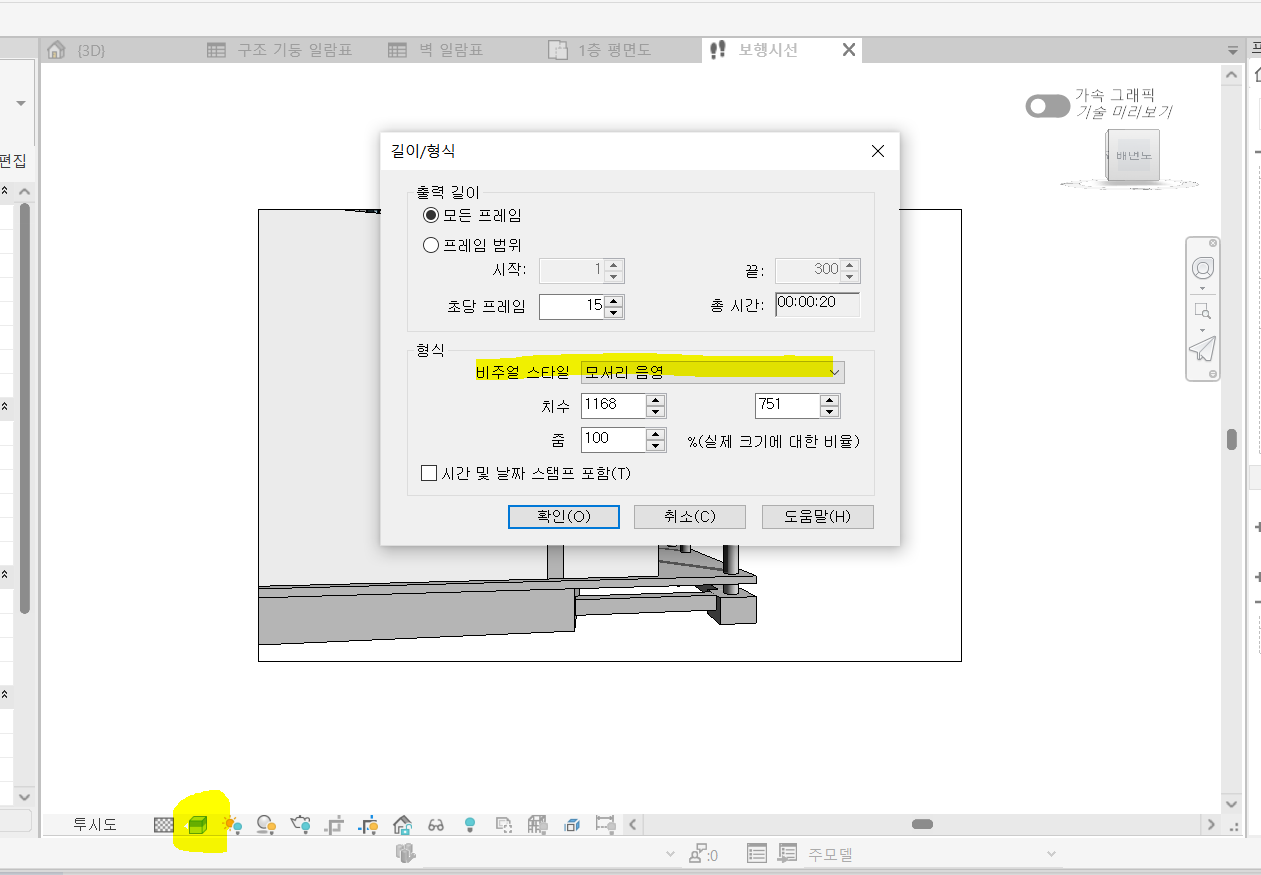
3) 보행시선 내보내기 시, 하단에 이미 비주얼스타일을 음영으로 처리했는데요. 출력 길이와 형식을 설정할 때, 형식에 "모서리 음영" 이라고 되어있는 것도 "음영처리"로 바꾸어 줘야 하나요??
-----------------------------------------------------------------------------------------
05. 나비스웍스
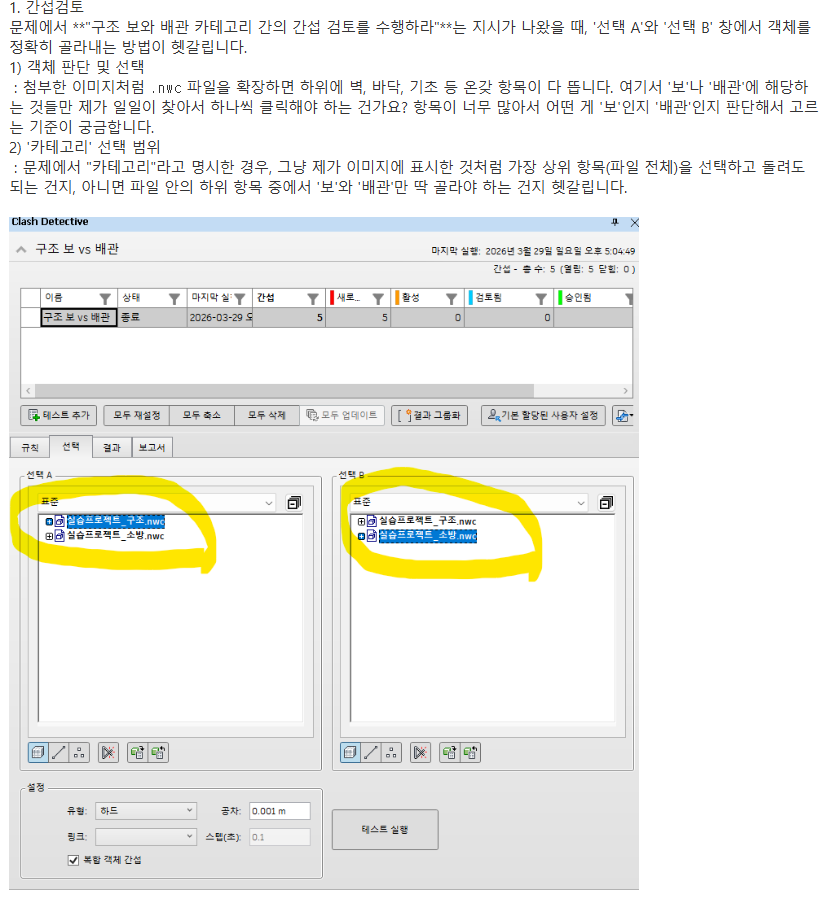
1) 답변 주셨던 내용 확인했는데, 교재에는 제가 원하던 질문에 대한 답이 없어서 재질문드립니다,,ㅠ







 |
| |
| |
| |
| |
|